
Instructivo para instalar un acceso directo al Portal Web de la Caja
Este proceso permitirá que el ícono de la Caja aparezca en la pantalla de inicio de tu celular, funcionando como una aplicación.
Pasos para  Android:
PASO 1: Ingresá al inicio de sesión del Portal Web con tu celular, haciendo clic en el siguiente botón o escaneando el código QR.

PASO 2: Una vez cargado el portal, tocá los tres puntos verticales ubicados en la esquina superior derecha del navegador.
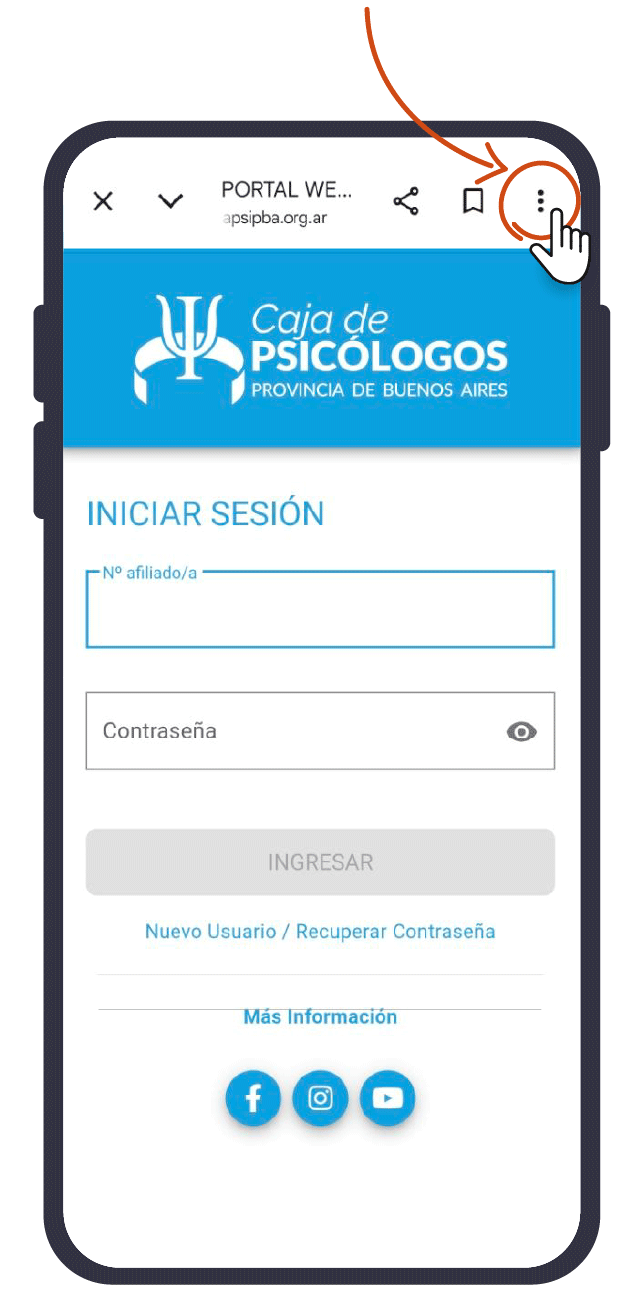
PASO 3: En el menú desplegable, seleccioná la opción Instalar aplicación o Agregar a la pantalla principal.
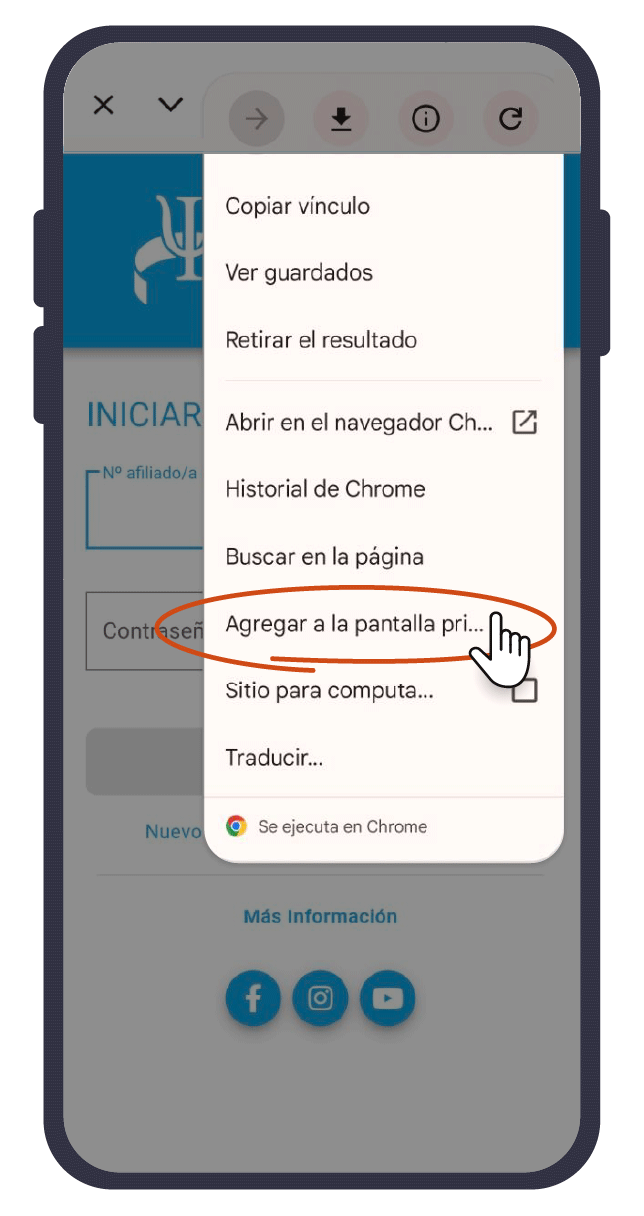
PASO 4: Aparecerá una ventana de confirmación. Presioná Agregar o Instalar.
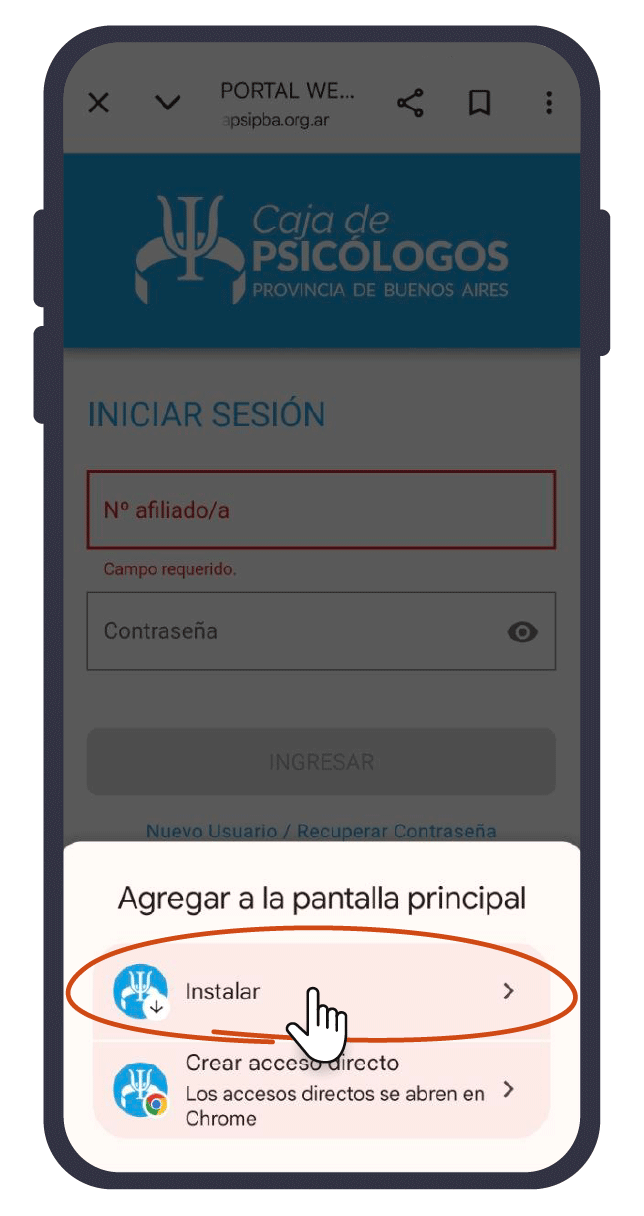
PASO 5: Confirmá la instalación tocando la opción Instalar
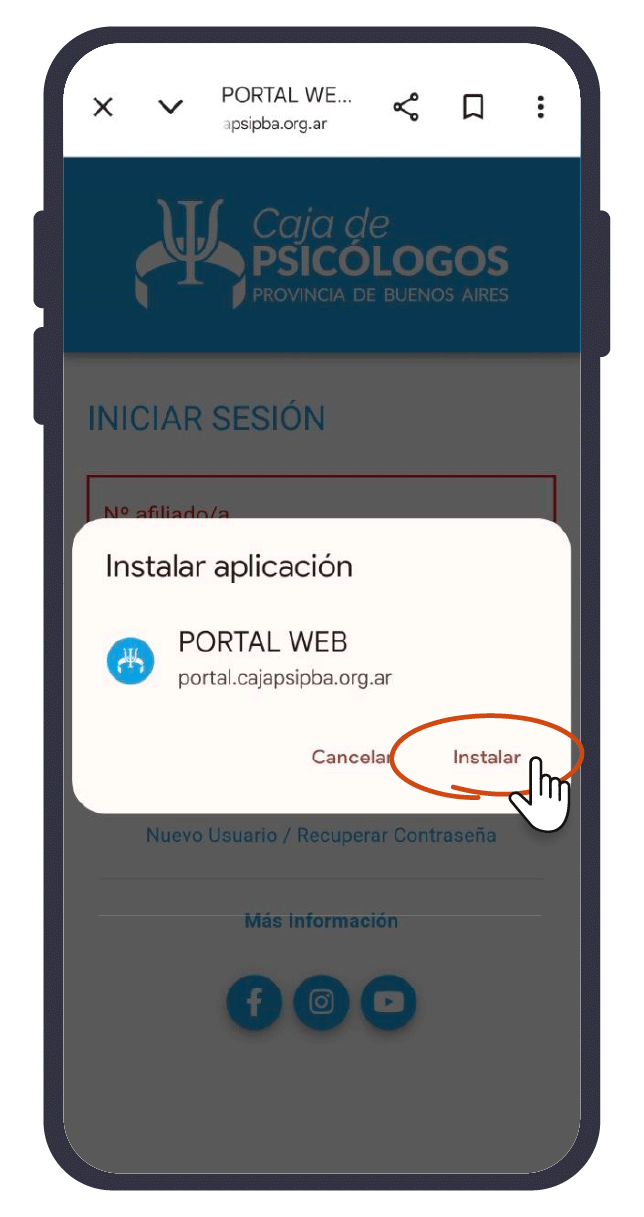
PASO 6: El ícono del Portal Web se creará automáticamente en la pantalla de inicio de tu celular.
Pasos para  iPhone:
PASO 1: Abrí el navegador  Google Chrome con tu celular, e ingresá al inicio de sesión del Portal Web haciendo clic en el siguiente botón o escaneando el código QR.
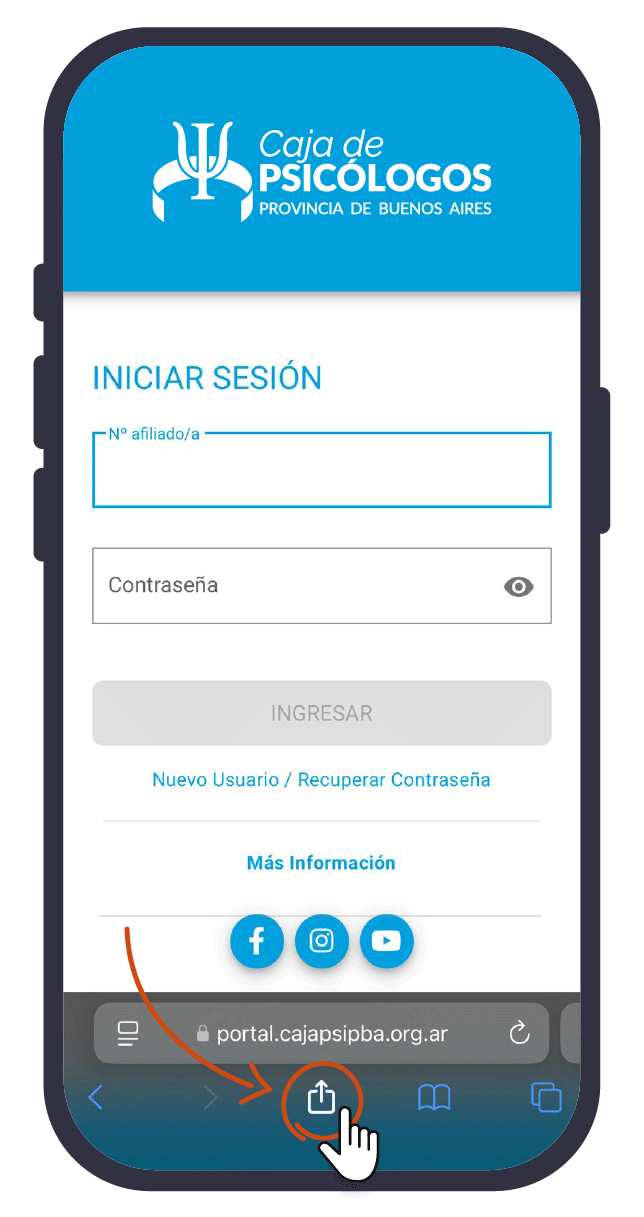
PASO 2: Una vez cargado el portal, tocá el icono de Compartir (es un cuadrado con una flecha hacia arriba) ubicado en la parte inferior central de la pantalla.
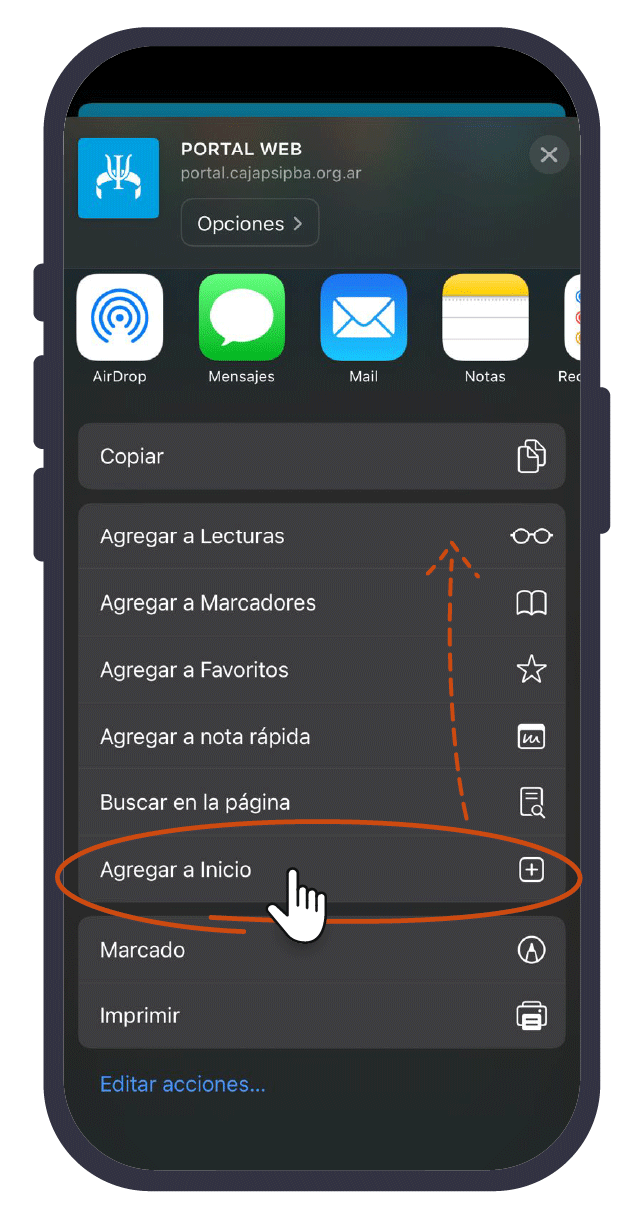
PASO 3: Deslizá el menú hacia arriba hasta encontrar la opción Agregar a inicio (identificada con un signo +).
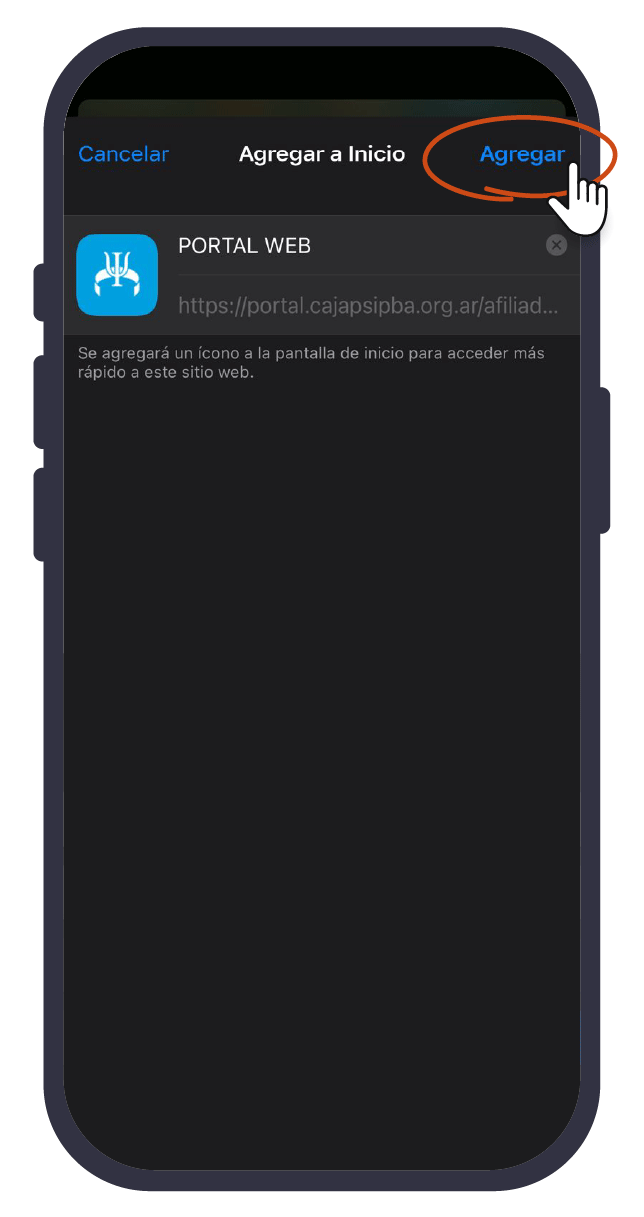
PASO 4: Confirmá la instalación tocando la opción Agregar en la esquina superior derecha.
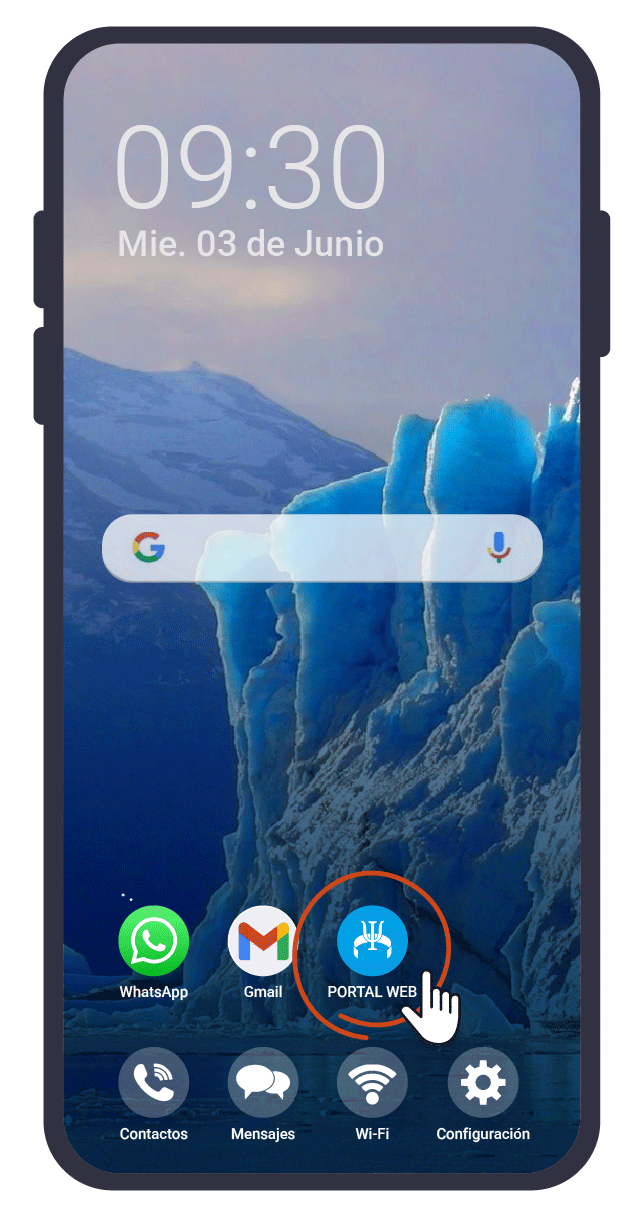
PASO 5: El ícono se creará automáticamente en la pantalla de tu celular.
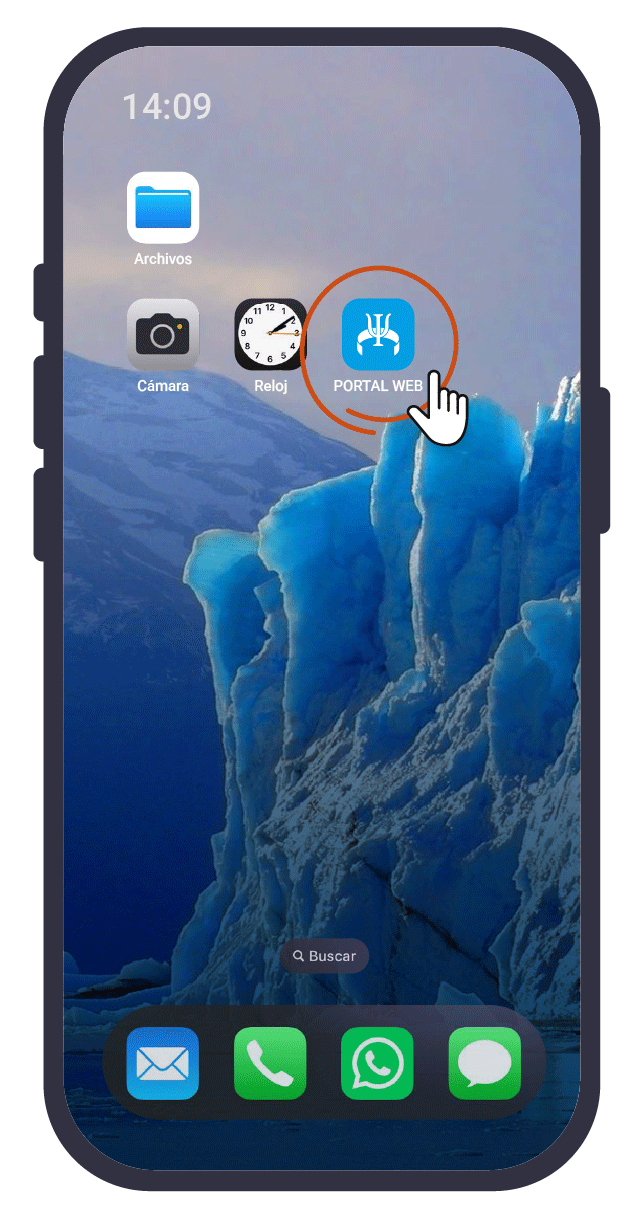
Con el nuevo Portal Web podés acceder a más opciones para gestionar tus trámites, incluyendo modificación de datos, consultar y realizar pagos de aportes, descargar boletas, solicitar turnos para trámites presenciales, y más.
Más información en Delegaciones Distritales o Sede Central.









Caja de Seguridad Social para Psicólogos de la Provincia de Buenos Aires. Ley 12.163 (modificada por Ley 14.054)
Links de Interés
Sede Central
CP 1900, La Plata, Buenos Aires
Tels: (0221) 423-5210
Email: [email protected]
Redes sociales:


